【画像付きで詳しく】Surfshark解約(自動更新オフ)・返金方法

- Surfshark無料期間中の解約・返金方法を知りたい
- Surfshark解約後、自動引き落としされないか不安
- Surfshark無料期間中に解約すると、きちんと返金されるのか?体験談を聞きたい
Surfsharkの無料期間の残りがあとわずかなので、解約・返金手続きを行いたい。時間がないので、サクッと教えてほしいという方は多いでしょう。
 青熊部長
青熊部長私は実際にSurfsharkを解約して返金してもらいましたが、「自動更新をオフ」にする方法が分からず、30分くらい迷いました。
そこでこの記事では、簡単にできるSurfshark解約・返金方法を分かりやすく解説します。
- Surfsharkの解約・返金方法の手順(体験をもとに解説)
- Surfsharkの解約・返金の注意点
- Surfsharkの代わりにおすすめのVPNサービス
この記事を読めば、Surfsharkをサクッと解約でき、確実に返金してもらえます。
結論からいうと、Surfshark解約・返金手続きは、公式サイトからカスタマーサポートに連絡をしましょう。
日本語でのやり取りがOKで、ライブチャットなら5分程度で完了します。
Surfsharkの評判・レビューを知りたい方は下記の記事をご覧ください。
Surfshark解約(自動更新オフ)・返金方法
Surfsharkの解約(自動更新オフ)から返金までの手続き方法を解説します。
手順は下記のとおりです。
- 手順①:Surfshark公式サイトにアクセス
- 手順②:「解約・返金」の旨を連絡する
- 手順③:解約完了メールが届く
- 手順④:返金完了
手順通りに進めれば、必ず返金されます。
手順①:Surfshark公式サイトにアクセス
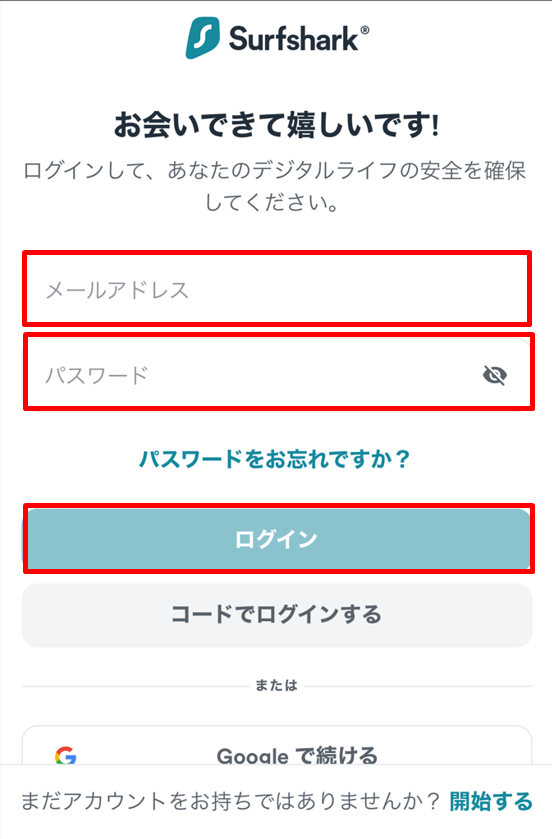
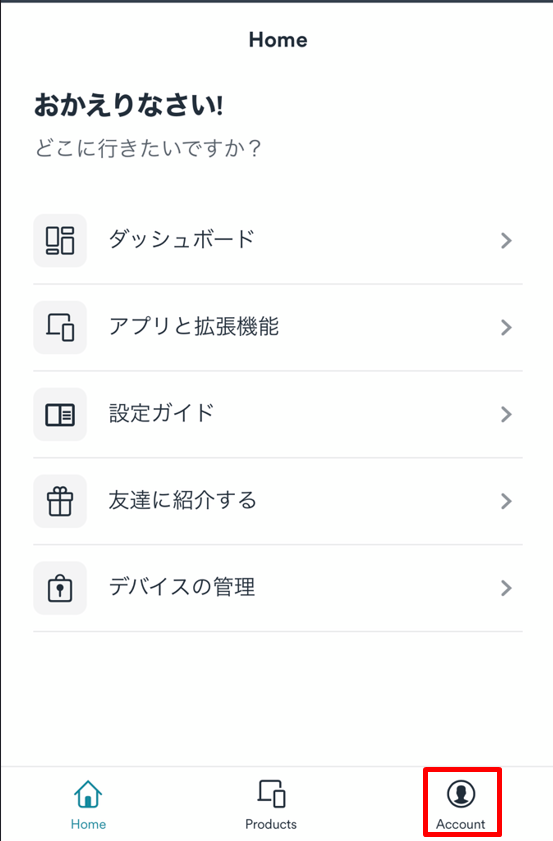
Sharfshark公式サイトにアクセスし、ログインしましょう。
青熊部長Surfsharkの解約(自動更新オフ)手続きは手動でできますが、返金手続きはカスタマーサポートに連絡をする必要があります。ここでは、解約・返金を同時に行う方法を解説します。解約(自動更新オフ)のみ行いたい場合は、下記のリンクへ進んでください。
»Surfshark解約(自動更新オフ)のみ行う方法
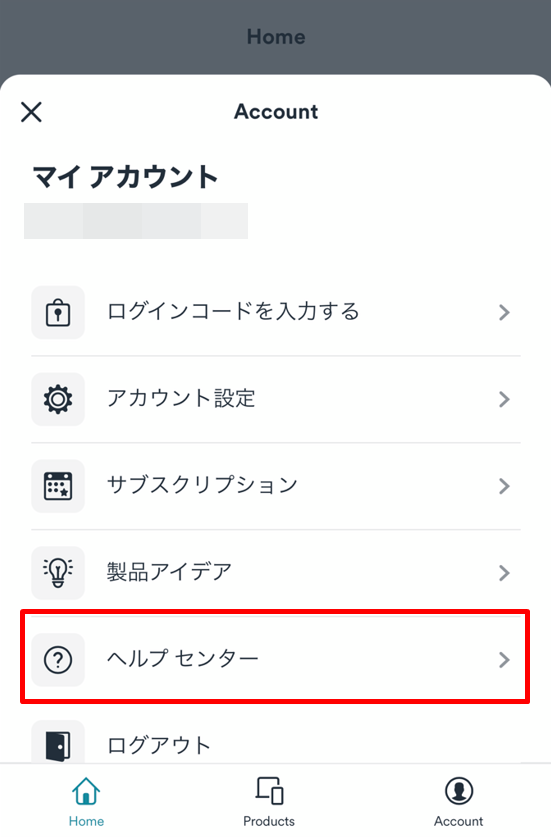
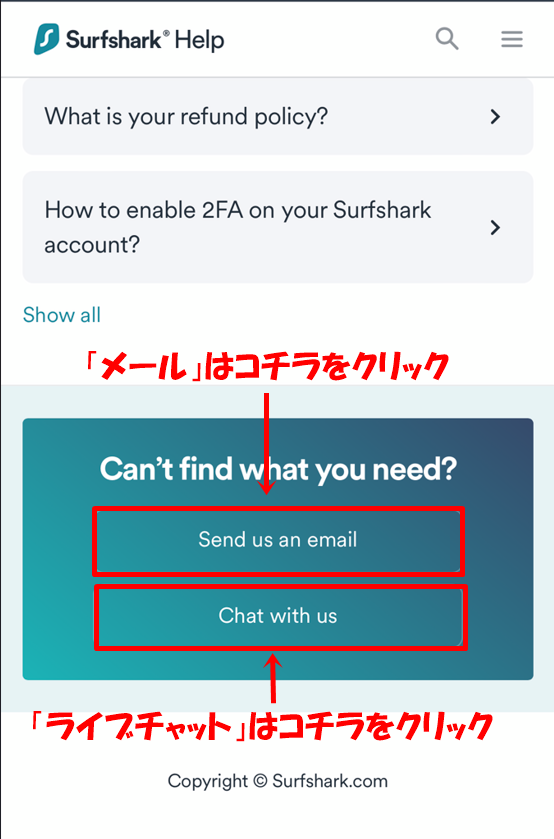
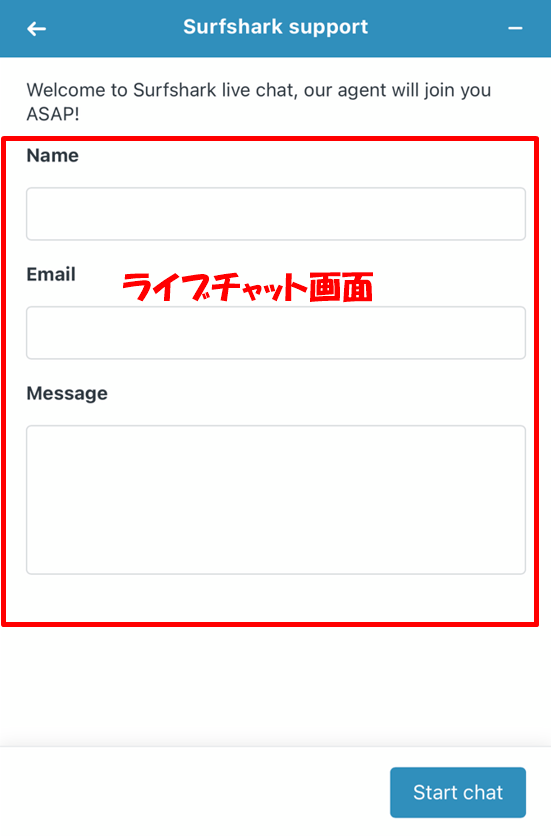
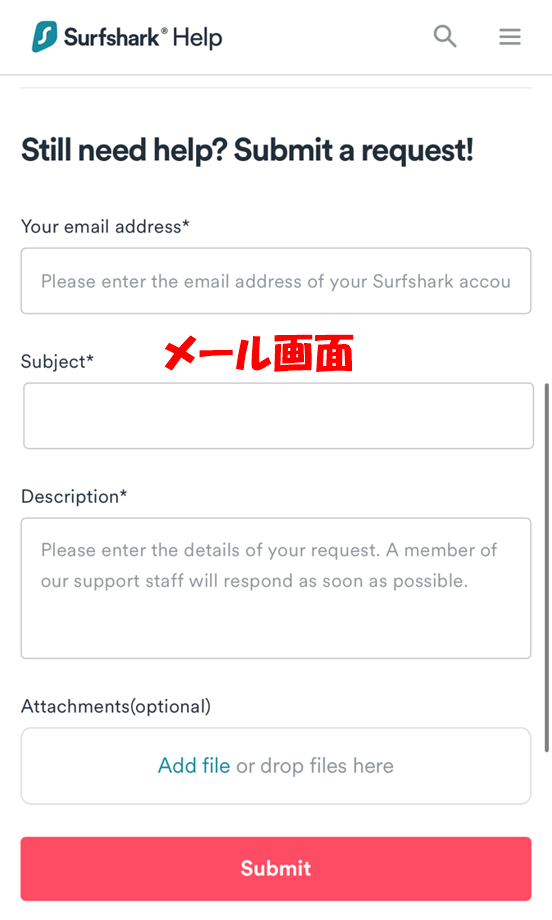 青熊部長
青熊部長今回は、すぐに手続きが完了する「ライブチャット」での解約方法を紹介していきます。メールの手順もほぼ同じなので、同様に手続きを進めてください。
手順②:「解約・返金の旨」を連絡する
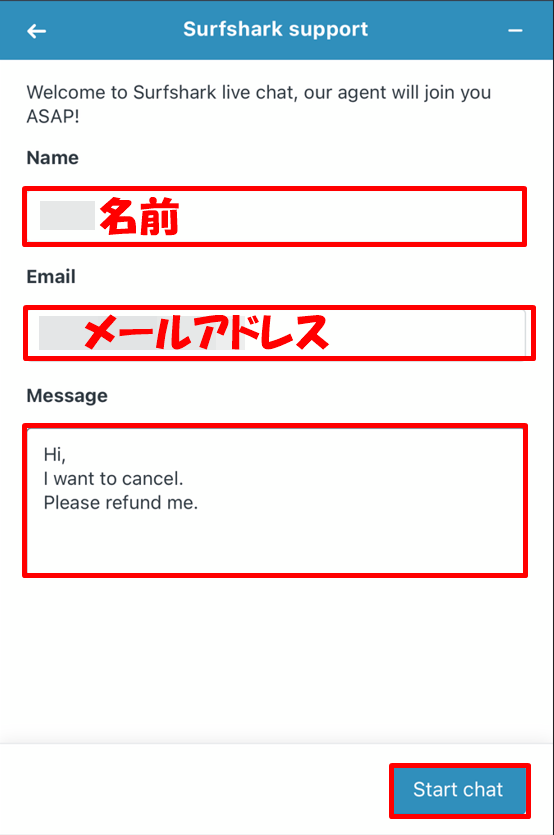
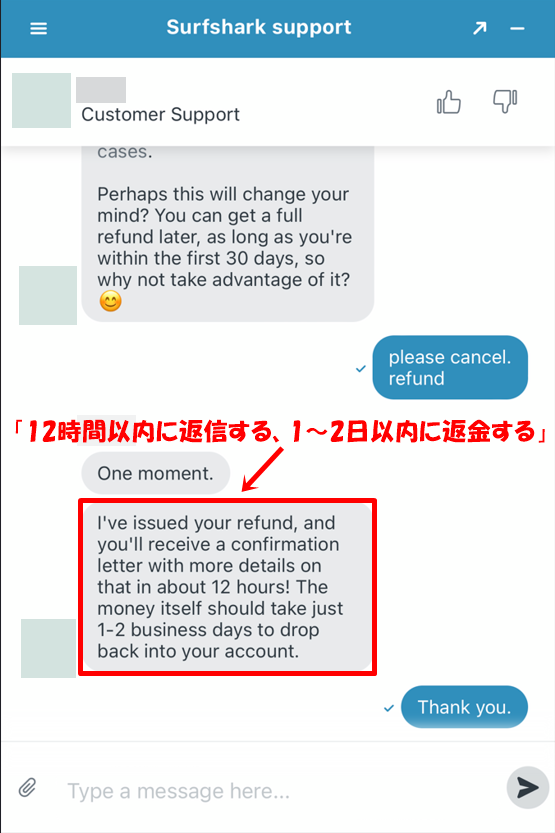
メッセージは、「解約・返金」の旨を入力します。
私は下記のメッセージを入力しました。
Hi,
I want to cancel.
Please refund me.
(日本語)
私は解約をしたいです。
返金をお願いします。
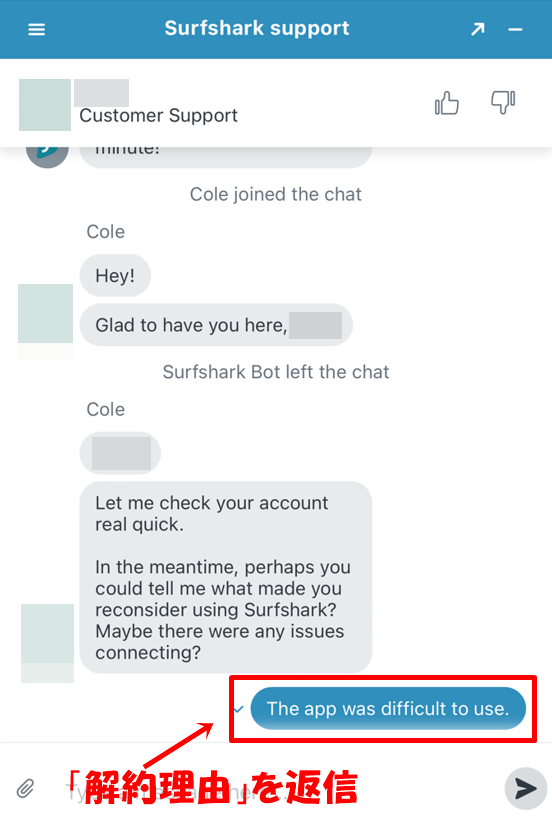
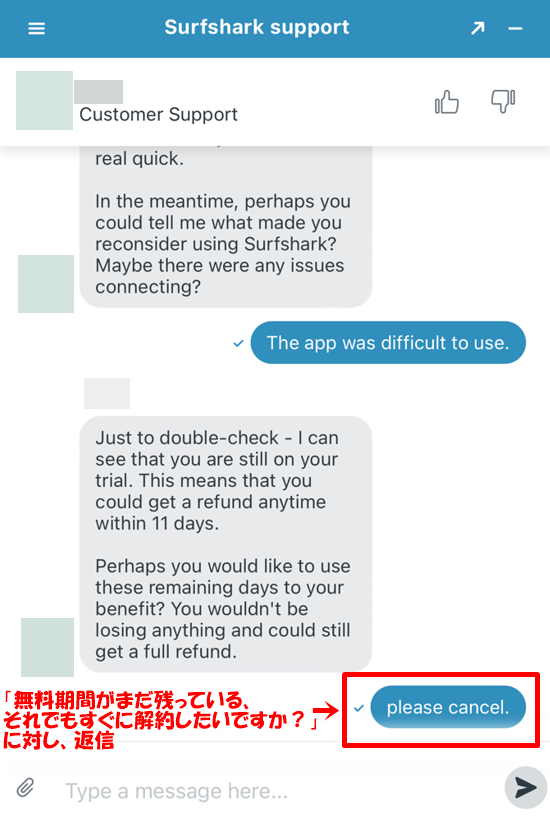
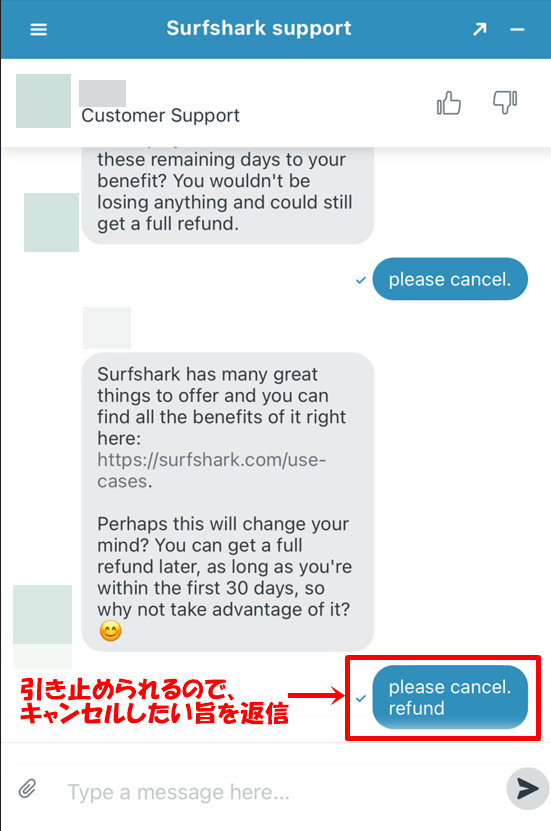
手順③:解約完了メールが届く
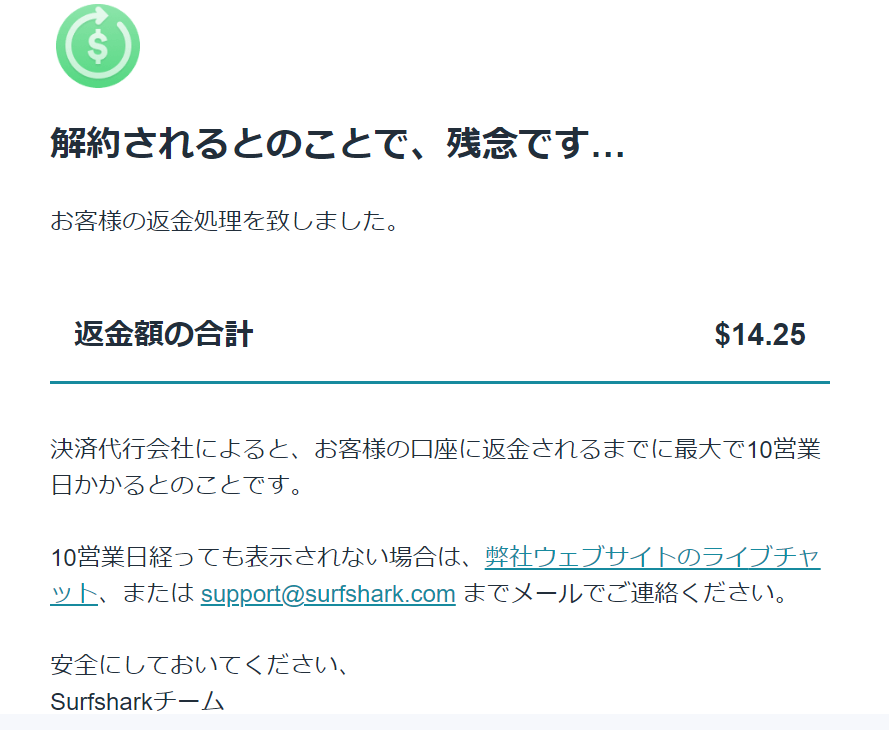
解約手続きが完了したとのメールが届きます。
手順④:返金完了
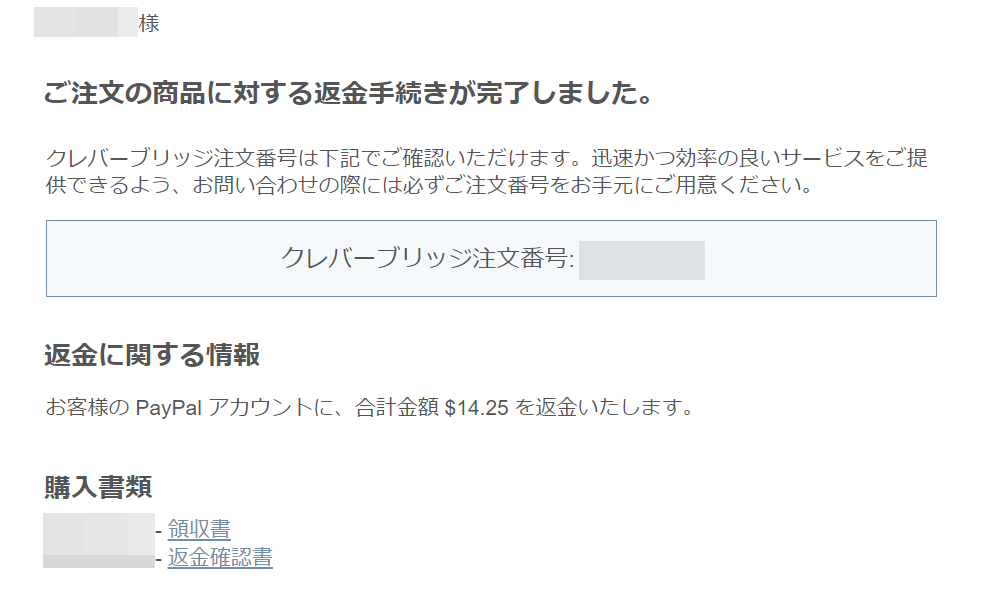
解約手続き完了メールが届いてから、1~2営業日以内に返金されます。
青熊部長下記は実際に返金された証拠画像です。

Surfshark解約(自動更新オフ)のみ行う方法
Surfsharkのウェブサイトで購入したサブスクリプションの自動更新オフをする方法は、下記のとおりです。
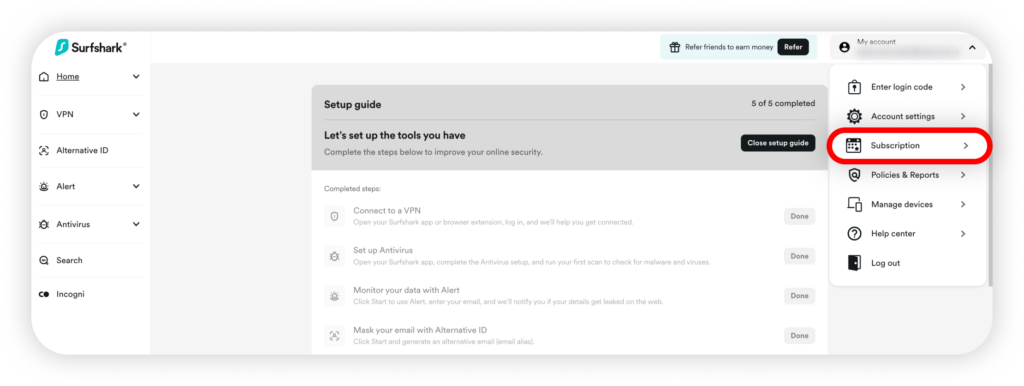
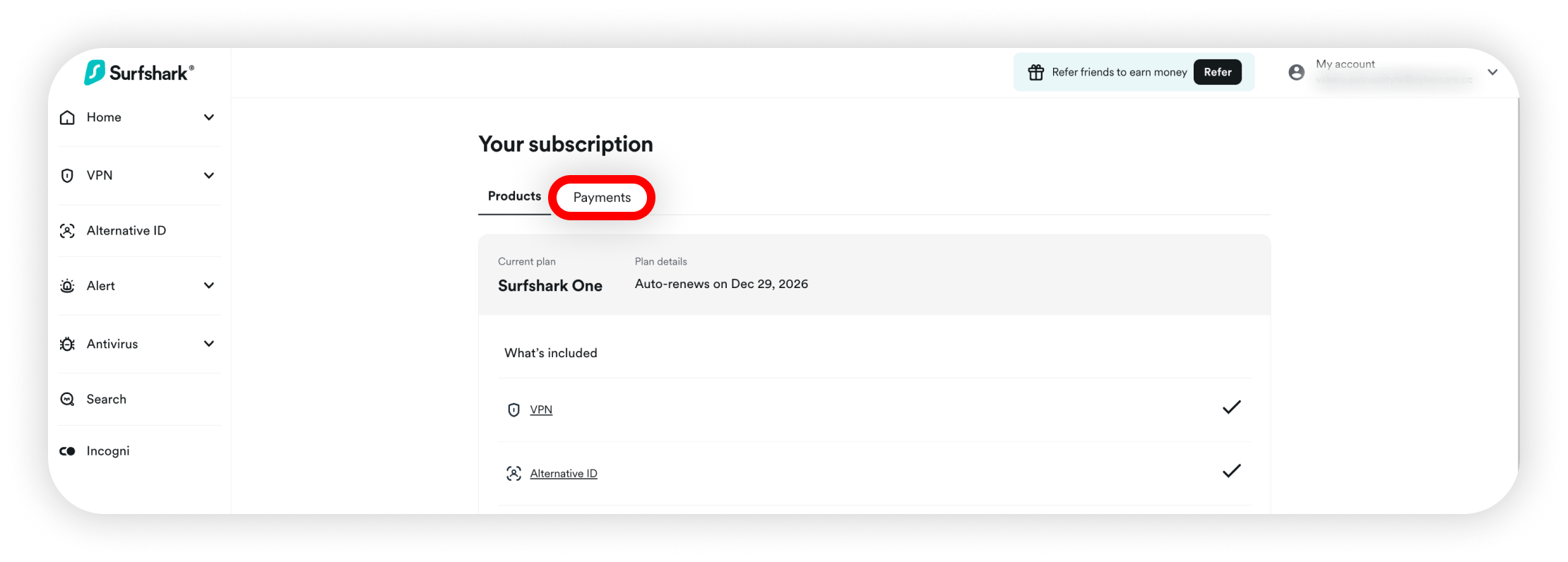
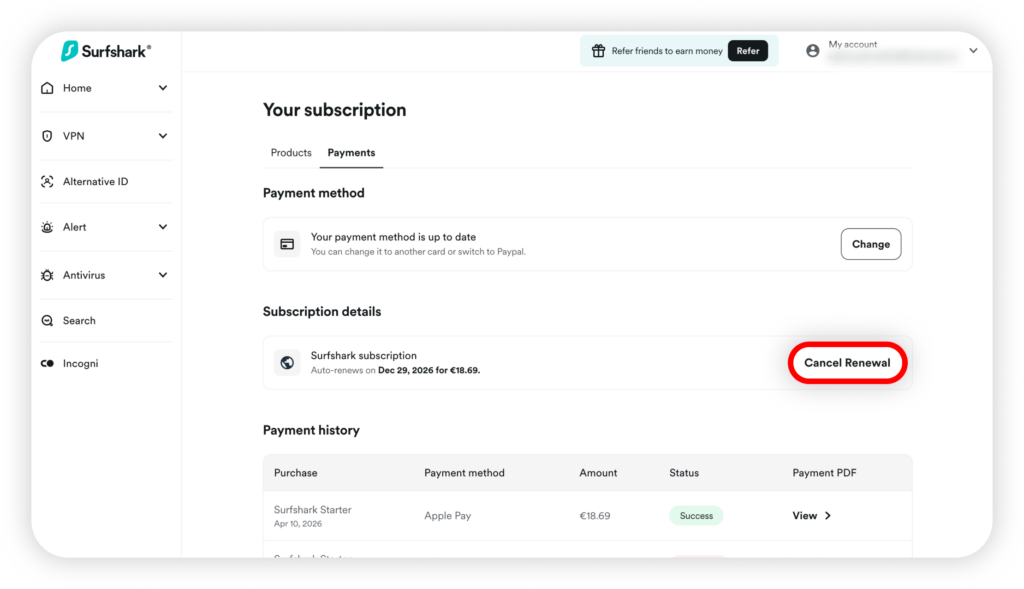
この手続きはサブスクリプションの停止のみなので、現在の請求期間が終了するまでサービスは利用できます。
※ライブチャットを通じてカスタマーサポートチームにご連絡いただくことで、購読をキャンセルすることもできます。
青熊部長自動更新のキャンセルオプションが表示されない場合は、
アプリストア経由で購入した可能性があるよ!
Surfshark解約(自動更新オフ)のみ行う方法:アプリ編
各アプリストアで購入した場合の自動更新オフをする方法は、以下のとおりです。
Google Playストアからキャンセルする
Google PlayストアからSurfsharkのサブスクリプションをご購入いただいている方には、サブスクリプションを終了する別の方法があります。
デスクトップのGoogle PlayからSurfsharkをキャンセルする。
- play.google.comに移動します。
- 右上隅にあるGoogleアカウントをクリックし、[支払いとサブスクリプション]を選択します。
- サブスクリプションタブに移動します。
- Surfsharkの右側にある[管理]オプションをクリックします。
- [サブスクリプションのキャンセル]をクリックします。
- キャンセルの理由を選択し、確認して[続行]をクリックします。
AndroidのGoogle PlayからSurfsharkをキャンセルする。
- Google Playにアクセスし、Googleアカウントを開きます。
- サブスクリプションタブに移動します。
- Surfsharkを選択し、[サブスクリプションを キャンセル]をタップします。
- 表示される手順に従ってください。
Apple App Storeからキャンセルする
このキャンセル方法は、App StoreからSurfsharkに加入した方向けです。
MacでSurfsharkをキャンセルする。
- App Storeを開きます。
- サインインして、 ご自身の名前をクリックします。
- [アカウント設定]をクリックします。
- [サブスクリプション]に移動し、[管理]をクリックします。
- Surfsharkの横にある[編集]をクリックします。
- [サブスクリプションのキャンセル]をクリックします。
iPhone、iPad、またはApple Vision ProでSurfsharkをキャンセルする。
- [設定]アプリを開きます。
- ご自身の名前をタップします。
- [サブスクリプション]をタップし、[Surfshark]を選択します。
- [サブスクリプションのキャンセル]をタップします。
Amazonでキャンセルする
AmazonからSurfsharkをご購入された場合は、Amazonの内部Webサイトからサブスクリプションをキャンセルできます。
- Amazonにアクセスして、アカウントにログインします。
- 右上隅にある[アカウントとリスト]を選択します。
- [メンバーシップとサブスクリプション]をクリックします。
- Surfsharkを見つけて、[サブスクリプションのキャンセル]をクリックします。
- 表示される手順に従ってキャンセルしてください。
Surfshark解約(自動更新オフ)確認方法
自動更新が「オン」になっていると、料金の支払いが発生します。
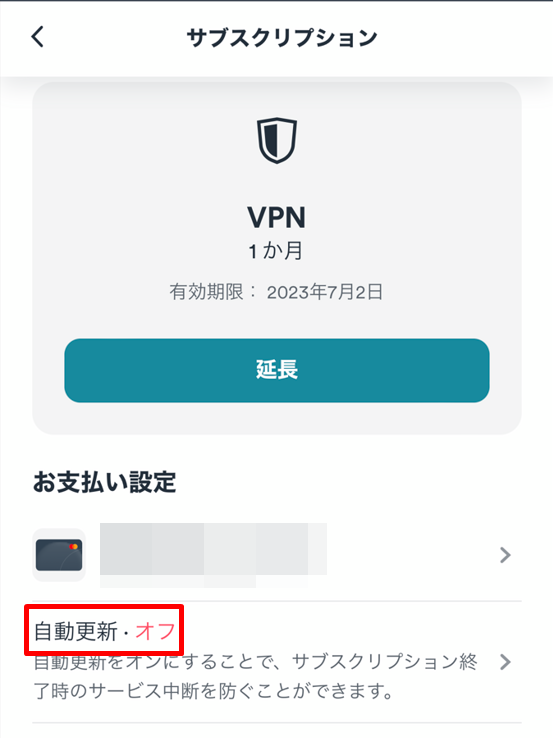
心配な方は、解約後、自動更新が「オフ」になっているか確認しておきましょう。
スマホサイトでの確認方法
スマホサイトのマイページから「Account」→「サブスクリプション」をタップ。
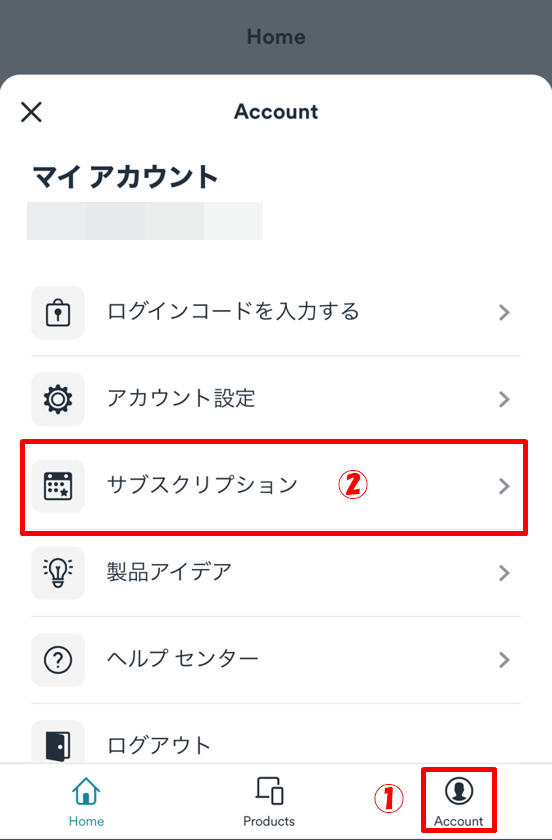
自動更新がオフになっているか確認しましょう。
PCサイトでの確認方法
PCサイトのマイページから「マイアカウント」をクリックし、「サブスクリプション」を開き契約す状況を確認してください。
自動更新を停止済みの場合の表示
- 「Expires on(有効期限)」の表示
- 次回請求日の表示がない
- 「Cancel auto-renewal」ボタンが表示されない
注意!自動更新がまだ有効になっている場合の表示
- 次回請求日(Renewal date)
- 次回請求額
- 「Cancel auto-renewal」ボタン
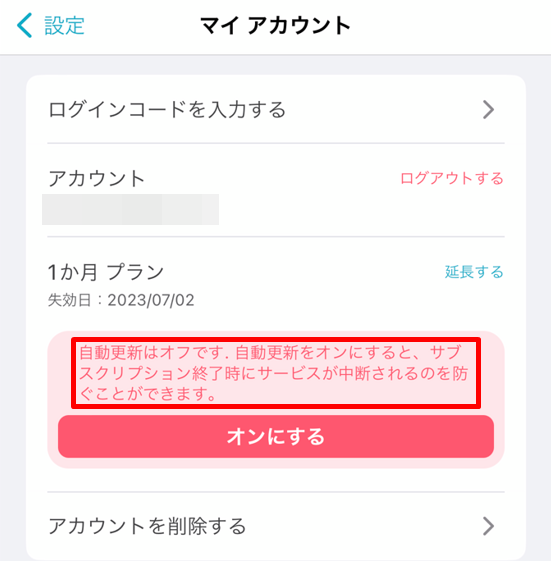
アプリでの確認方法
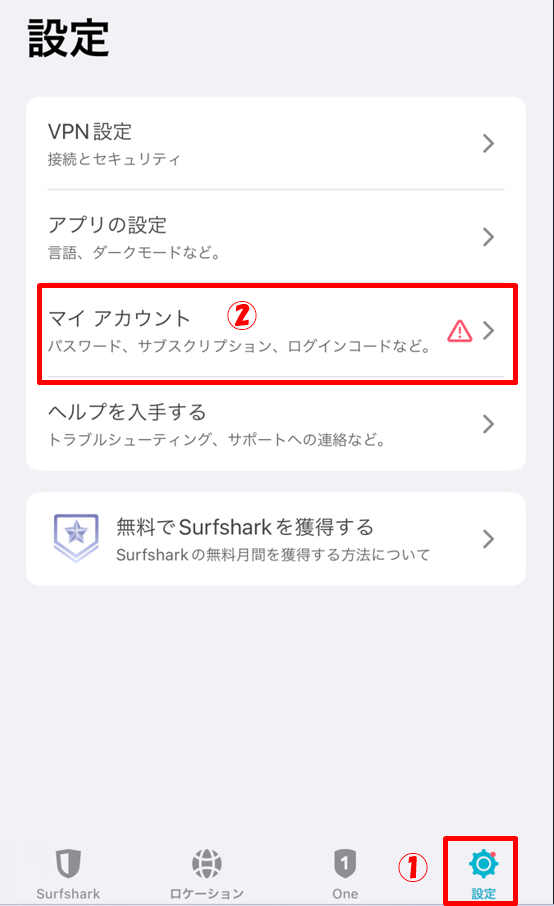
「自動更新はオフです」になっているか確認しましょう。
Surfshark解約・返金手続きの注意点
ここではSurfshark解約・返金手続きの注意点を解説します。
注意点を知らないと、解約・返金されないことも起こりうるので、確認しておきましょう。
- 注意点①:購入方法によって解約手順が異なる
- 注意点②:返金申請はサポートへの連絡が必要
- 注意点③:App Store購入分の返金はAppleへ申請する
- 注意点④:Google Play購入分はGoogle Playのルールが適用される
- 注意点⑤:30日間返金保証は初回購入が対象
- 注意点⑥:自動更新後の料金は返金対象外になる場合がある
- 注意点⑦:返金保証の対象条件を事前に確認する
- 注意点⑧:解約(自動更新オフ)後も契約期間中は利用できる
- 注意点⑨:返金完了後はサービスを利用できなくなる
- 注意点⑩:解約してもアカウントは削除されない
- 注意点⑪:1か月プランも30日間返金保証の対象
1つずつ解説します。
注意点①:購入方法によって解約手順が異なる
Surfsharkの解約・返金手続き方法は購入方法によって異なります。Surfshark公式サイトで購入した場合は公式サイトから手続きできますが、Google PlayやApp Storeで購入した場合は、それぞれのストアで解約手続きを行う必要があります。
アプリから解約(自動更新オフ)することができません。
Sarfsharkを解約(自動更新オフ)する場合は、公式サイトから手続きしましょう。
注意点②:返金申請はSurfsharkサポートへの連絡が必要
返金保証を利用する場合は、Surfsharkサポートへ連絡して返金申請を行う必要があります。
問い合わせ方法はライブチャットまたはメールです。
なお、自動更新をオフにしただけでは返金されません。
メッセージは日本語でOKです。
サポートからの返信も日本語に変換されるので心配ありません。
注意点③:App Store経由で購入した場合はAppleの返金ポリシーが適用される
iPhoneユーザーがApp StoreまたはiTunesから支払いを行うと、返金対象外です。
PhoneやiPadでApp Store経由でSurfsharkを購入した場合、SurfsharkではなくAppleの返金ポリシーが適用されます。
そのため、返金を希望する場合はSurfsharkサポートではなく、Appleへ直接申請する必要があります。
また、Surfshark公式サイト以外の販売元から購入した場合は、購入先の利用規約や返金ポリシーに従って手続きを行う必要があります。
返金保証を利用する可能性がある場合は、購入前に販売元の返金条件を確認しておきましょう。
Surfsharkの利用規約には下記のように記載されています。
Paddle、Google Play、Cleverbridge以外の再販業者からSurfsharkのサブスクリプションを取得した場合、返金はいたしかねます。Paddle、Google Play、Cleverbridge以外の再販業者からサブスクリプションを購入した場合、ご購入いただいた再販業者に相談して、特定の返金手順を把握し、その販売業者を通じて返金を受ける必要があります。
Surfshark利用規約
無料トライアル期間中に解約・返金の可能性がある場合は、Sarfshark公式サイトから購入しましょう。
注意点④:プリペイドカードやギフトカードは返金対象外
Surfshark購入時にプリペイドカードやギフトカードで支払いを行った場合、返金対象外です。
Surfsharkでは30日間返金保証を提供していますが、プリペイドカードやギフトカードで支払った場合は返金対象外です。また、匿名Dedicated IPサービスや一部の追加オプションサービスについても返金保証の対象外となる場合があります。
30日間の返金保証に基づき、返金を行うことができます。ただし、Paddle、Google Play、Cleverbeidge以外の再販売者から登録した場合、プリペイドカード/ギフトカードで購入した場合、匿名のDedicated IPサービスを使用した場合、およびAlternative Number機能などのAlternative ID関連サービスの購入を行なった場合は除きます。これらの場合、当社は返金責任を負いません。
Surfshark利用規約
返金保証を利用する可能性がある場合は、クレジットカードやPayPalなど返金対応可能な支払い方法を選ぶことをおすすめします。
注意点⑤:30日間返金保証は初回購入のみ対象
Surfsharkの返金保証期間は1ヶ月ではなく30日間です。
ただし、30日間返金保証が適用されるのは初回購入のみです。
また、自動更新後の料金や定期支払い分は返金対象外となります。
継続利用する予定がない場合は、更新日前に自動更新をオフにしておきましょう。
たとえば、5月1日に購入すると、5月30日までに解約・返金手続きをしなければなりません。
5月31日になると返金は不可になります。
返金保証期間を過ぎないように気を付けましょう。
注意点⑥:返金保証は1サービスにつき1回まで
Surfsharkの30日間返金保証は、サービスを試すための制度です。
そのため、同一サービスに対する返金保証の利用は1回までとなっています。
一度返金を受けたサービスについては、再契約後に再度返金保証を利用できない場合があります。
返金保証を利用する際は、十分にサービスを試してから申請するようにしましょう。
注意点⑦:返金対象外となるケース
Surfsharkでは30日間返金保証を提供していますが、すべての購入が対象になるわけではありません。
例えば以下のケースは返金対象外となる場合があります。
- 30日間返金保証期間を過ぎた場合
- 自動更新後の料金
- プリペイドカードやギフトカードで支払った場合
- 一部の追加オプションサービス
- 30日以上の無料トライアルを利用した場合
- 一部の販売代理店経由で購入した場合
返金を希望する場合は、事前に利用規約や返金ポリシーを確認しておきましょう。
注意点⑧:解約(自動更新オフ)後も契約期間内は機能制限なしで利用可能
解約(自動更新オフ)後も契約期間内は、引き続き利用可能です。
特に機能制限なく、通常通り利用できます。
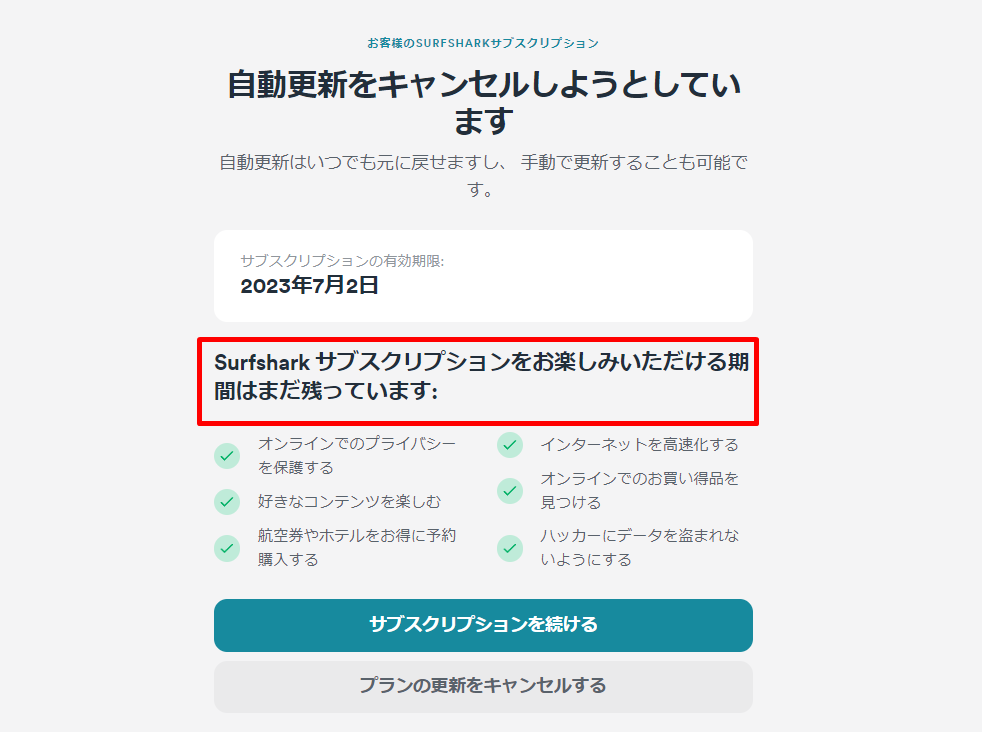
自動更新オフにし忘れると、知らない間に料金が引き落とされることがあります。
契約更新の予定がなければ、早めに自動更新をオフしておきましょう。
注意点⑨:返金手続きが完了すると、利用不可になる
無料期間中に解約し、返金手続きが完了すると、その後は利用ができなくなります。
契約期間が残っていても利用できません。
注意点⑩:解約してもアカウントは削除されない
解約をしてもアカウントは削除されません。
アカウントが残っていても料金は発生しませんが、削除したい方は削除手続きを行いましょう。
アカウント削除すると、契約期間内でも利用できなくなる
解約・返金手続きと同時にアカウントの削除の要請はできますが、アカウントを削除すると、契約期間内でも利用ができなくなります。
契約期間が残っている場合は、解約・返金手続きのみ行い、契約期間終了後、アカウントを削除しましょう。
注意点⑪:1ヶ月プランも返金対象
Surfsharkは、1か月プランを含むすべてのサブスクリプションプランで30日間返金保証を提供しています。
そのため、短期間だけVPNを試してみたい方でも、実際に使いながらサービスを確認できます。
- IPVanish→1ヶ月プランは返金不可
- CyberGhost→無料期間が45日間から14日間に短縮
ただし、30日間返金保証は初回購入のみが対象です。
青熊部長私は返金してもらえなかったことがあります。これからVPNサービスを利用する方は注意してください
すべてのサブスクリプションプランにおいて、30日間返金保証は最初の購入にのみ適用され、すべての定期支払いは返金不可である点にご注意ください。
Surfshark利用規約
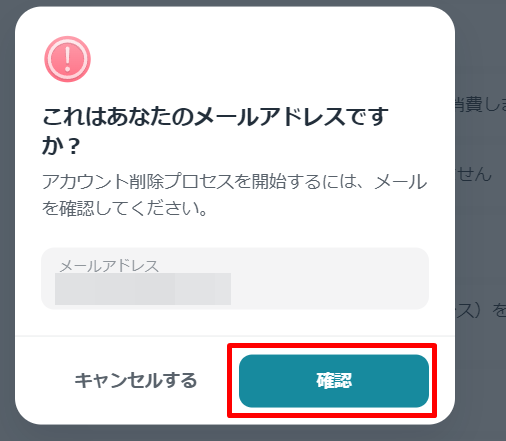
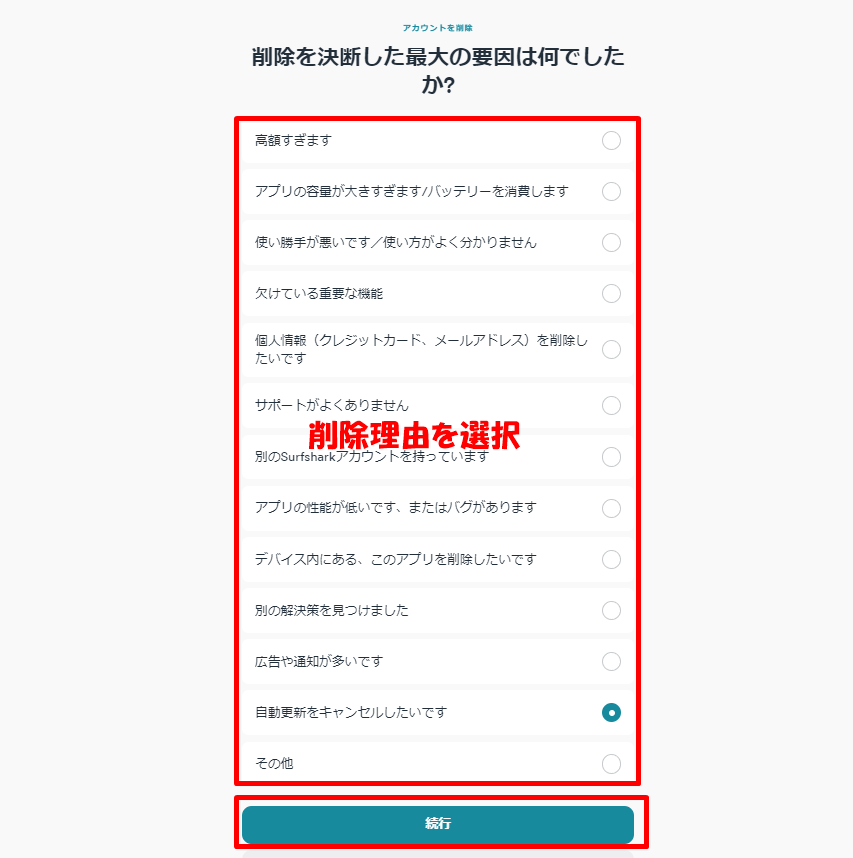
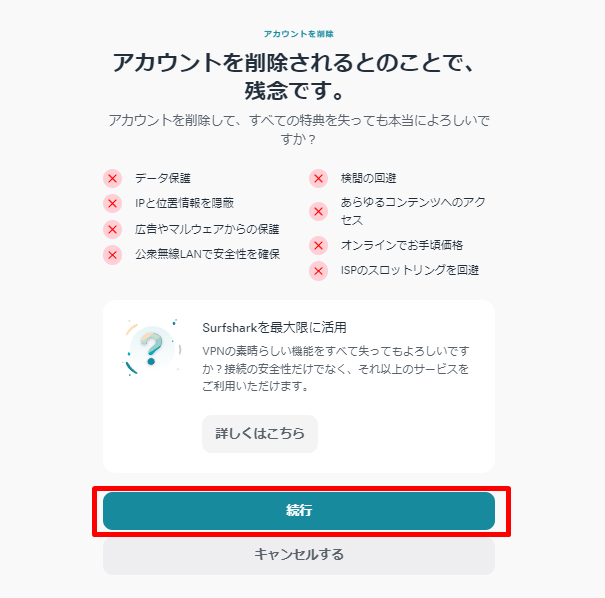
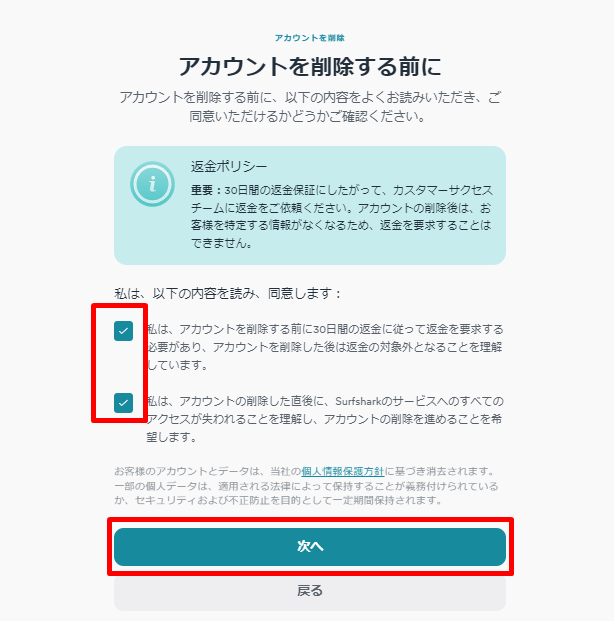
Surfshark解約後のアカウント削除方法
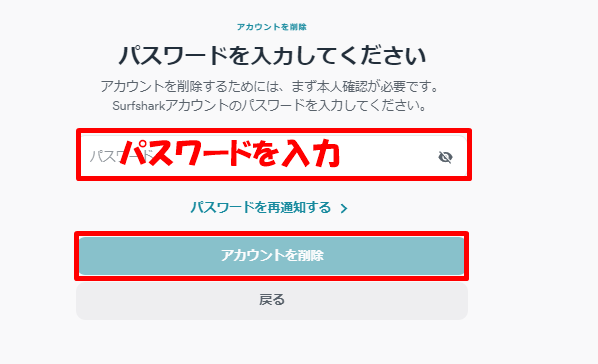
Sarfsharkは、解約・返金手続きと同時にアカウント削除も可能です。
ただし、アカウントを削除すると、契約期間内でも利用ができなくなるので注意しましょう。
Surfsharkアカウント削除の手順は下記のとおりです。
- 手順①:Surfshark公式サイトにアクセス
- 手順②:「アカウント削除」の旨を連絡する
- 手順③:Surfsharkからメールが届く
- 手順④:アカウント削除完了
順番に見ていきましょう。
手順①:Surfshark公式サイトにアクセス
ここからは、メールでの削除方法を解説します。
ライブチャットでも手順はほぼ同じなので、同様に手続きを進めてください。
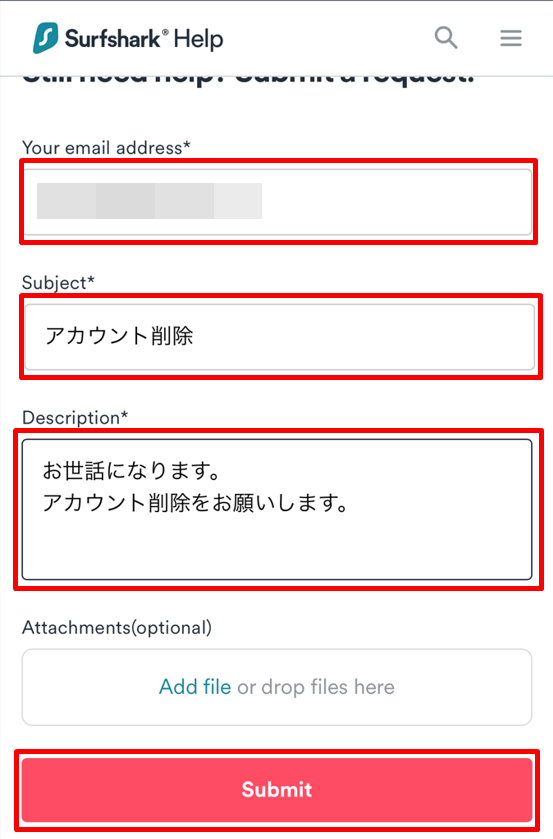
手順②:「アカウント削除」の旨を連絡する
「名前」、「メールアドレス」、「メッセージ」を入力し、「Submit」をタップしましょう。
メッセージは、「アカウント削除」の旨を入力します。
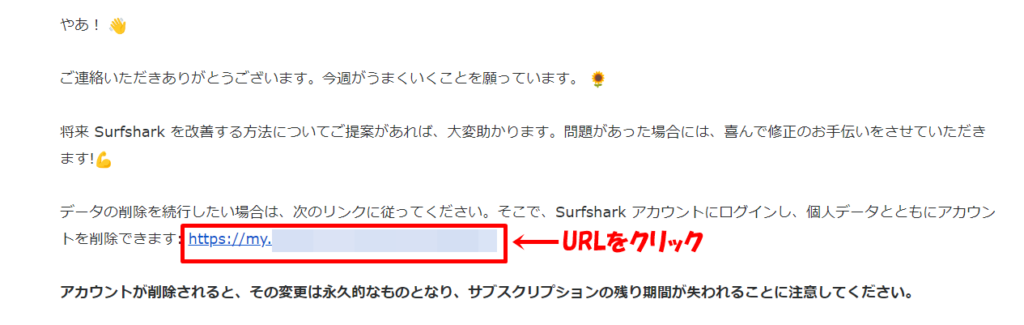
手順③:Surfsharkからメールが届く
 青熊部長
青熊部長私が問い合わせをして3時間後くらいにメールが届きました。
手順④:アカウント削除完了
アカウント削除完了です。
アカウントを削除したら、アプリも不要なのでアンインストールしましょう。
Surfsharkを解約・返金できない理由と対処法
Surfsharkを解約・返金できないのは、主に下記の理由が挙げられます。
- 解約手続きを最後まで完了していない
- 返金不可の支払い方法で購入している
- 返金ポリシーに反している
1つずつ解説します。
①:解約手続きを最後まで完了していない
Surfsharkの解約手続きは、サポートとやり取りする必要があります。
本記事内で解説したように、なかなか解約させてくれません。
青熊部長解約理由を聞かれたり、確認作業が何度もあります。
そのため、解約手続きを最後まで完了できていない可能性があります。
解約できていない場合は、再度、解約手続きを行いましょう。
②:返金不可の支払い方法で購入している
Surfsharkでは返金不可の支払い方法があります。
返金不可の支払い方法は下記のとおりです。
- Paddle・Google Play・Cleverbridge以外の販売業者から購入した
- プリペイドカードやギフトカードで支払った
- Anonymous Dedicated IPを利用した
- Alternative NumberなどのAlternative ID関連サービスを購入した
- 30日以上の無料トライアル特典を利用した
上記の支払い方法で購入時している場合、返金されません。
③:返金ポリシーに反している
Surfsharkの30日間返金保証は、すべてのケースで適用されるわけではありません。
利用規約では、以下の条件が定められています。
- 初回購入から30日以内であること
- 初回購入が対象であること
- 定期更新後の支払いではないこと
特に注意したいのが、返金保証は最初の購入にのみ適用される点です。更新後の料金は返金対象外となります。
返金ポリシーに反している場合は返金されないので注意しましょう。
解約・返金できない場合は、カスタマーサポートに連絡
どうしても解約・返金できない場合は、カスタマーサポートに問い合わせましょう。
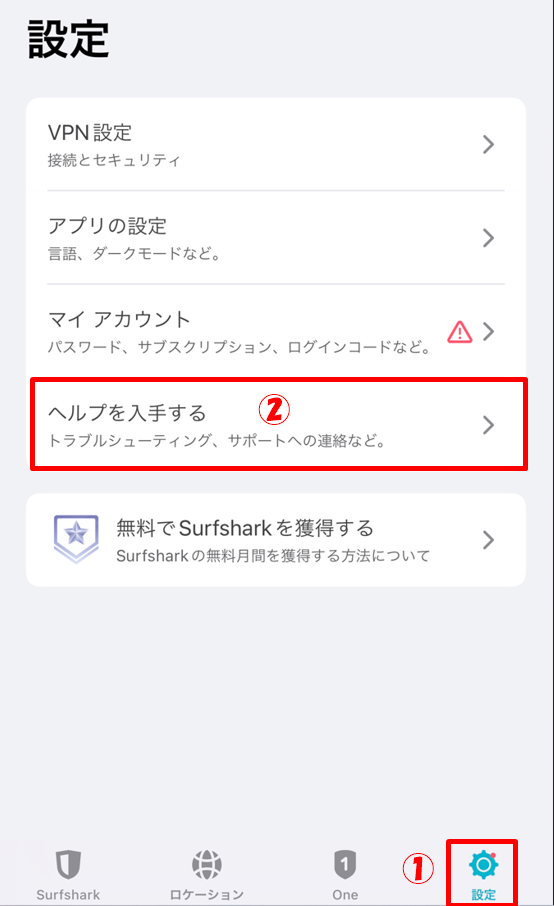
アプリからサポートに問い合わせができます。
アプリを開いて、「設定」→「ヘルプを入手する」をタップ。
「今すぐヘルプを表示する」をタップ。
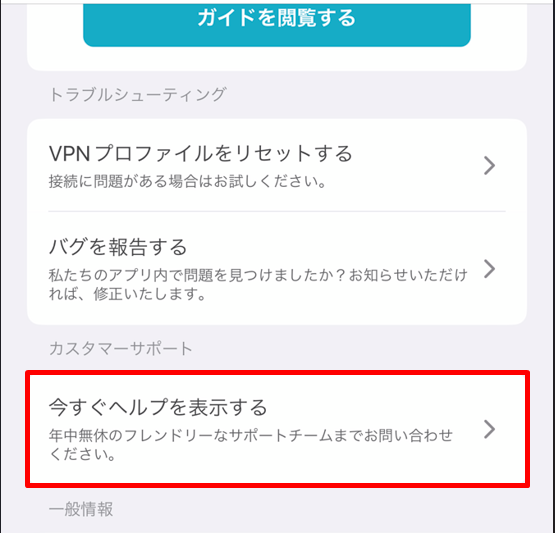
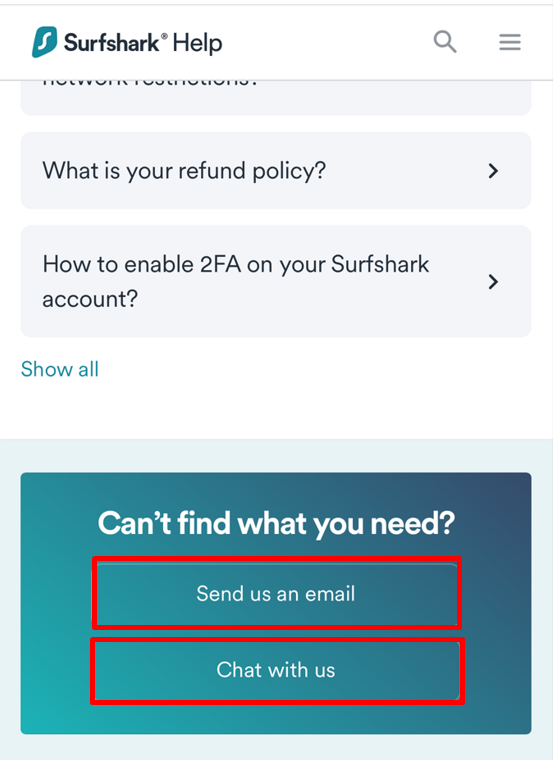
下にスクロールして、「Send us an email(メール)」もしくは、「Chat with us(ライブチャット)」をタップして、問い合わせましょう。
Surfshark解約後におすすめのVPNサービス3社
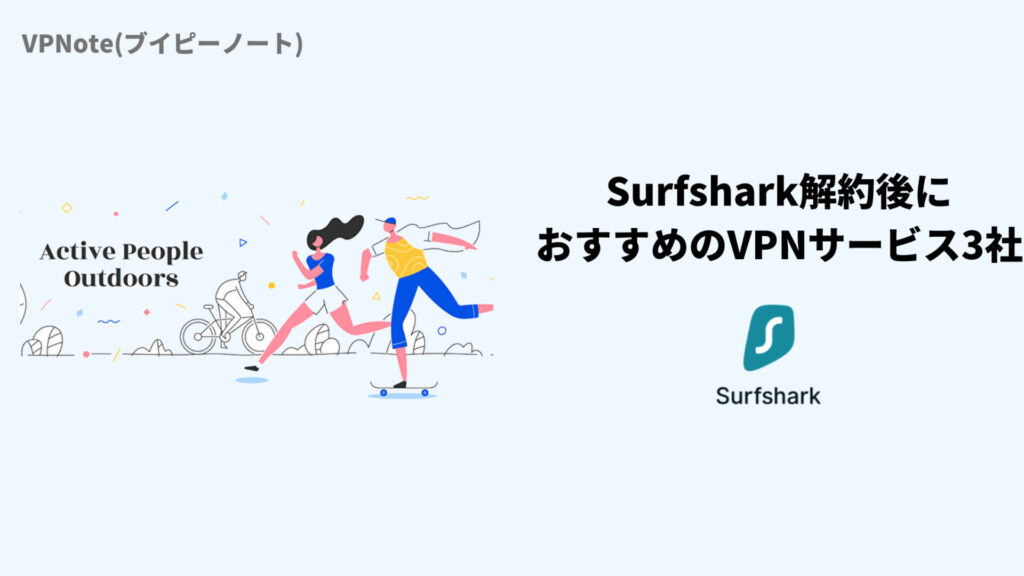
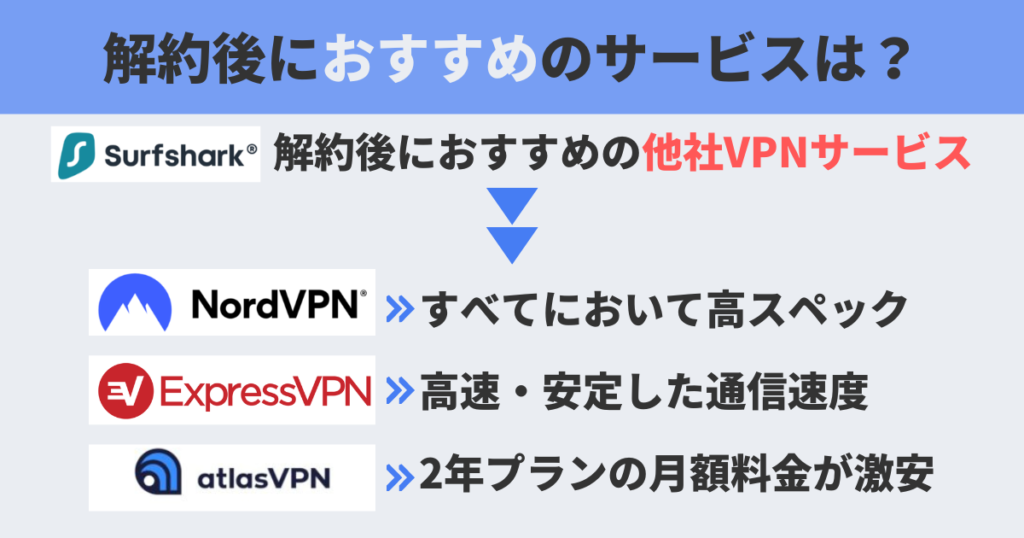
Surfsharkのサービスに満足できずに解約する場合、下記の3つのVPNサービスをおすすめします。
| サービス名 | 特徴 |
|---|---|
| NordVPN | すべてにおいて高スペック |
| ExpressVPN | 高速・安定した通信速度 |
| Atlas VPN | 2年プランの月額料金が激安 |
おすすめ①:NordVPN

Surfshark解約後のVPN選びに迷ったら、NordVPNを選べば間違いないです。
- トップクラスの通信速度の速さと安定感
- プライバシー保護の徹底
- 人気ナンバー1
料金はやや割高ですが、通信速度、セキュリティレベル、アプリの使いやすさ、サーバー数、海外から閲覧可能な動画配信サービス数など、どの機能も高レベルです。
青熊部長VPN選びに失敗したくないなら、NordVPNを選びましょう。
»NordVPNの評判・レビューから分かるメリット・デメリットはコチラ
購入方法
当サイトのリンクから公式サイトにアクセスするだけで、NordVPNを特別割引料金で購入できます。
特別割引料金になるのは、2年プランのみです。
»誰も教えてくれないNordVPNを最安値で購入する方法
NordVPNを特別割引料金で購入する手順は下記のとおりです。
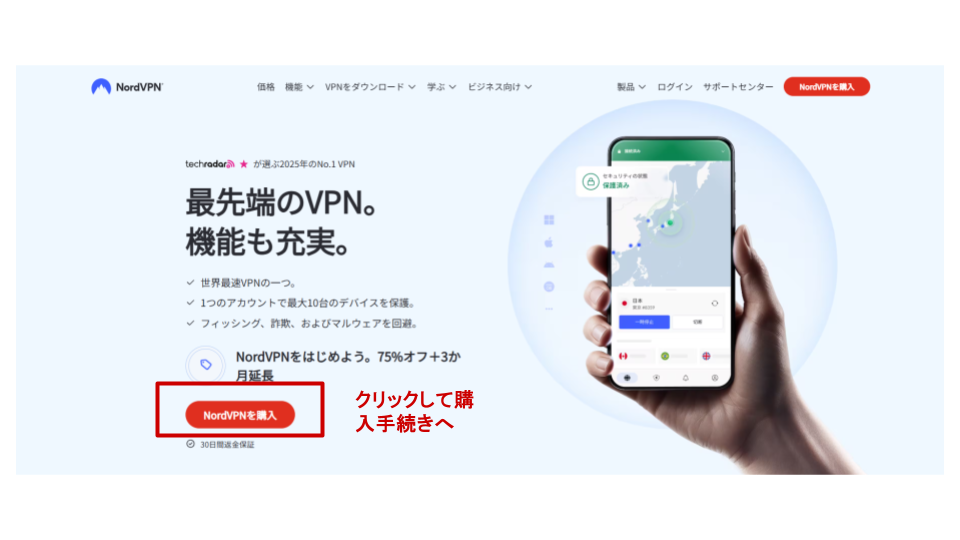
まず、NordVPN公式サイトにアクセスし、「NordVPNを購入」をクリックしましょう。
\NordVPNが割引料金になるリンクはコチラ/
 青熊部長
青熊部長アクセスするタイミングによって「NordVPNを購入」ではなく、「お得に購入」など、他の文言の場合がありますが、同じなので気にせずクリックしてください。
料金プランページに移動するので、「料金プラン」を選択しましょう。

- 契約期間:2年プラン・1年プラン・1ヶ月プランから選択
- プラン:ベーシックプラン・コンプリートプラン・エリートプランから選択
おすすめは「2年プラン・ベーシックプラン」です。
»NordVPN3つの料金プランの比較
契約期間、プランを選択したら、「ベーシックプランを購入」をクリックしましょう。
プラスプラン、コンプリートプランを選択した方は、それぞれの「プランを購入」をクリックしてください。
支払い方法画面に移動するので、「メールアドレス」を入力し、「支払い方法」を入力します。
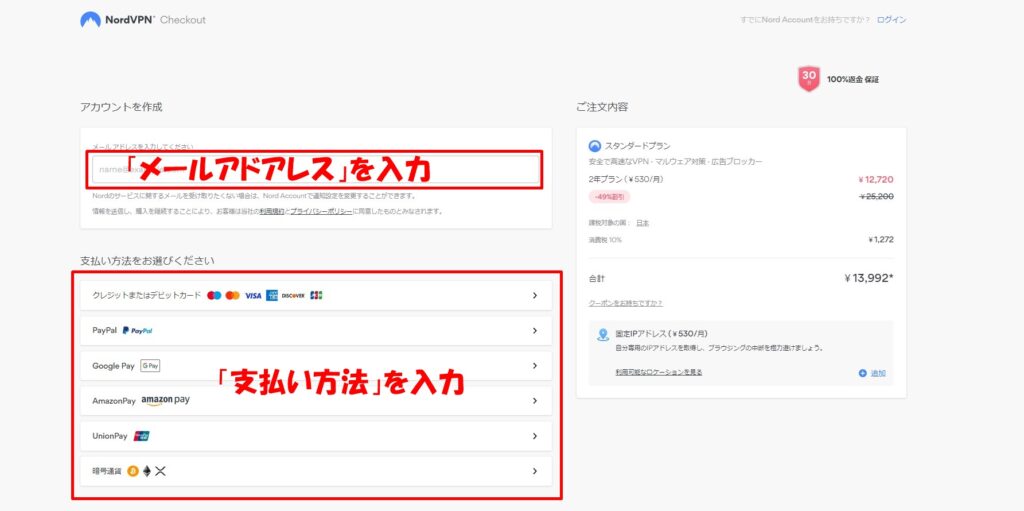
「支払い方法」をクリックすると、「支払い情報入力画面」が開くので入力していきましょう。
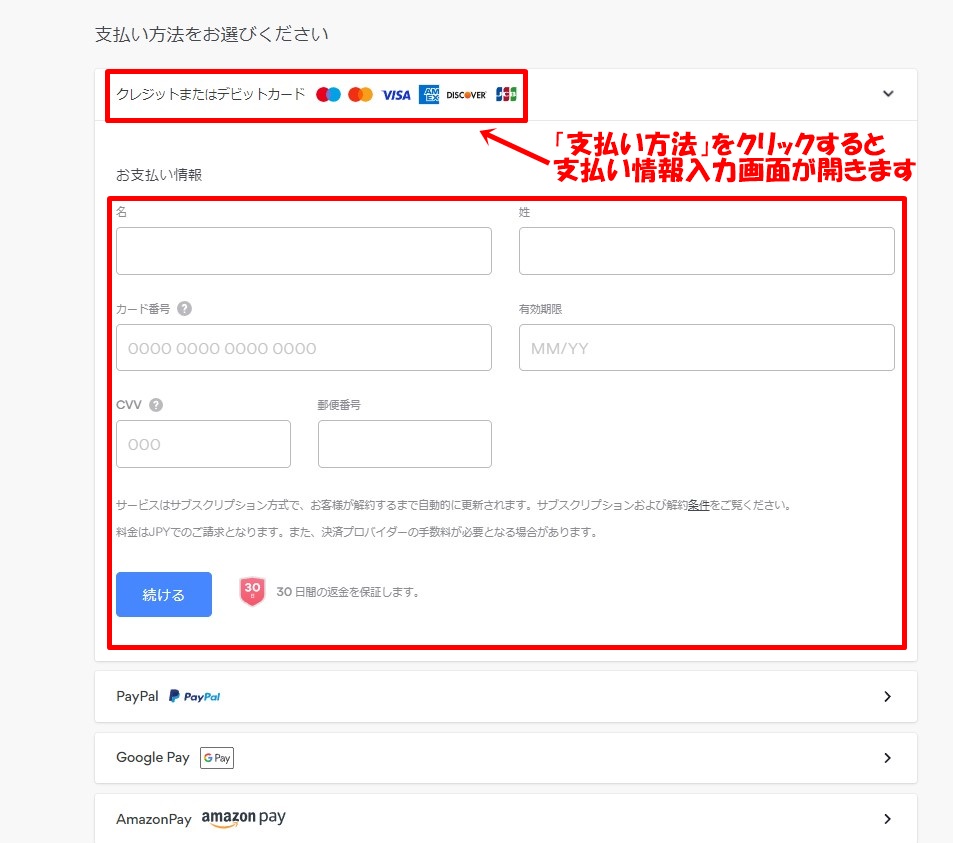
入力し終わったら「続ける」をクリックしましょう。
以上で決済完了です。
購入完了後、専用アプリをダウンロードし、VPNに接続しましょう。
NordVPNアプリのダウンロードから接続方法、初期設定の詳細は下記の記事を参考にしてください。
\ 割引料金適用リンク!30日間返金保証/
おすすめ②:ExpressVPN

SurfSharkの通信サービスに満足しなかった場合は、ExpressVPNがおすすめです。
- 最高クラスかつ安定した通信速度
- 軍用レベルのセキュリティ
- 日本でトップクラスの人気
ExpressVPNの通信速度の速さは最高クラスなので、SurfSharkの通信速度に満足できなかった方におすすめです。
セキュリティレベルも高く、日本でトップクラスの人気なので安心して利用できます。

»ExpressVPNの評判・レビューから分かるメリット・デメリットはコチラ
購入方法
ExpressVPNを購入する手順は下記のとおりです。
まず、ExpressVPN公式サイトにアクセスし、「ExpressVPNを購入する」もしくは、「今すぐExpressVPNを購入する」をクリックしましょう。
\ 4ヶ月無料付き!30日間返金保証 /


料金プランを選択したら、下にスクロールして「メールアドレス」を入力し、「決済方法」を選択しましょう。

支払い情報を入力したら、「今すぐ契約」をクリックしましょう。
- Paypal→「PayPalで支払う」
- ビットコイン→「BitPayで支払う」
以上で決済完了です。
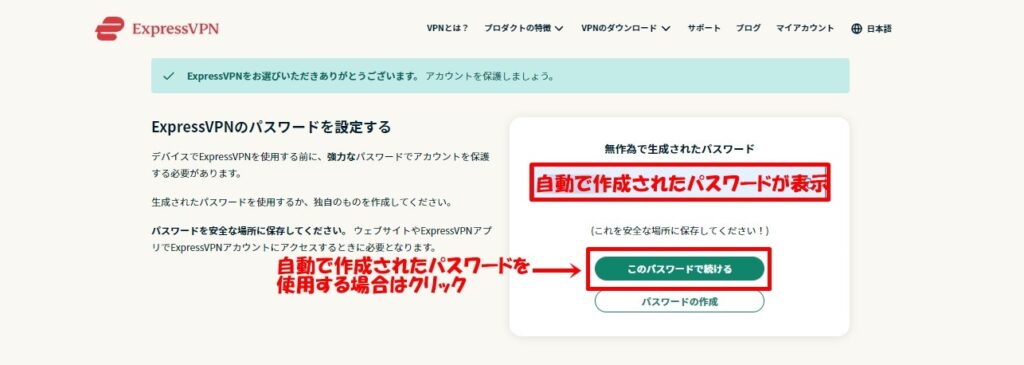
決済が完了したら、「パスワード」を設定します。
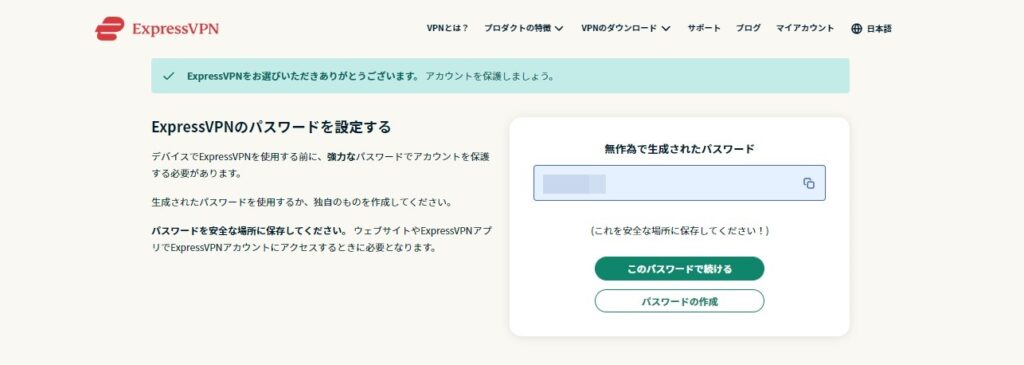
自動で設定されたパスワードを使用する場合は、「このパスワードで続ける」をクリックします。
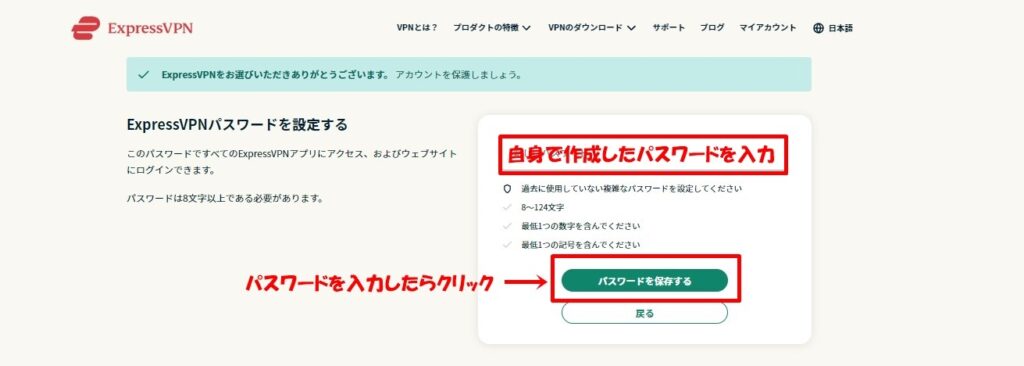
自身で作成したパスワードを使用する場合は、「パスワードの作成」をクリックし、自身で作成したパスワードを入力し、「パスワードを保存する」をクリックします。
購入完了後、専用アプリをダウンロードし、VPNに接続しましょう。
ExpressVPNアプリのダウンロードから接続方法、初期設定の詳細は下記の記事を参考にしてください。
»【完全版】ExpressVPN使い方まとめ【購入】【接続】【アプリ設定】【解約】【Netflix】
おすすめ③:Atlas VPN
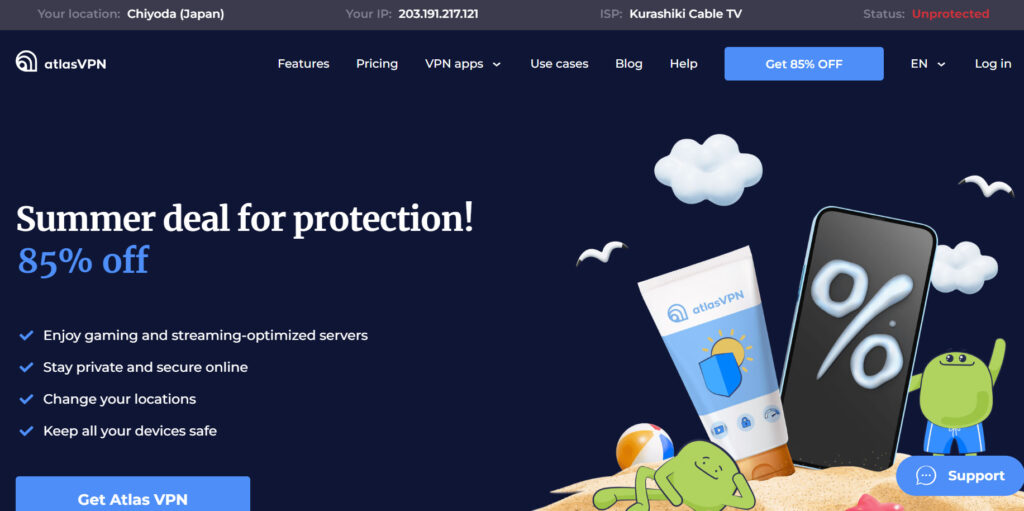
ある程度のスペックのVPNを激安で利用したい方におすすめなのがAtlasVPN。
- 2年プランの月額料金が激安
- ノーログポリシー採用
- デバイス同時接続台数無制限
- 通信速度が速い
2年プランの月額料金が239円と激安です。NordVPNと比べると月々200円ほどの差になります。
通信速度も速く安定しているので、VPN接続後も動画を見るのに困ることはありません。
サーバー数がやや少ないのと、2019年設立で比較的新しい会社なのが少し不安です。
»Atlas VPNの評判・レビューから分かるメリット・デメリットはコチラ
購入方法
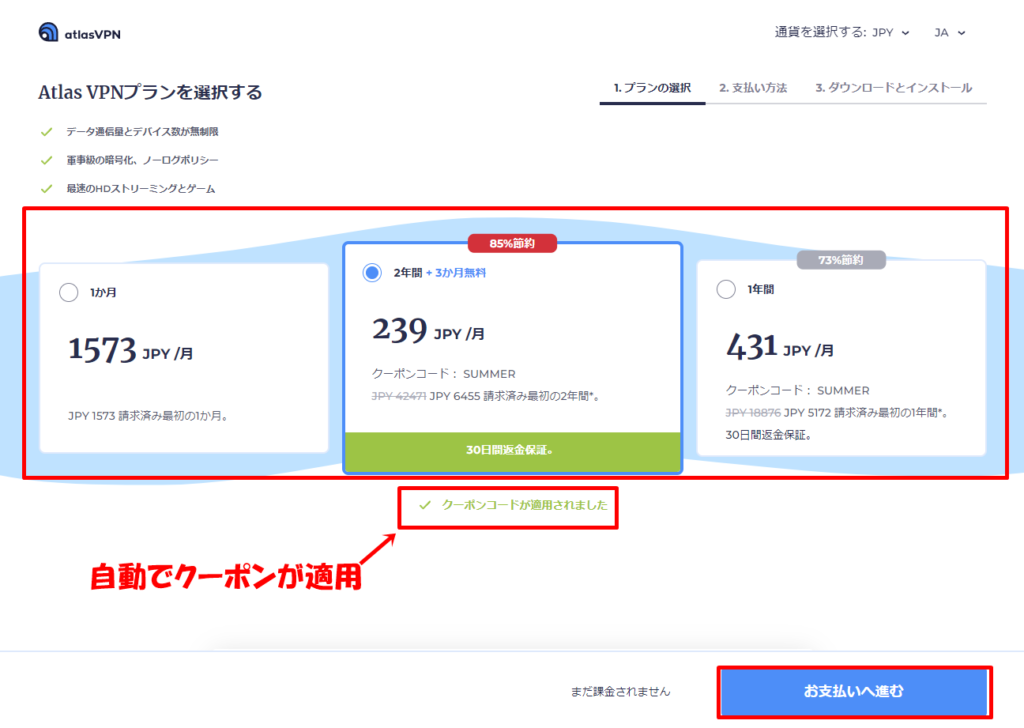
Atlas VPNは自動で割引クーポンが適用されます。安く購入するために、わざわざクーポンを探す必要はありません。
»Atlas VPNを最安値で購入する方法
AtlasVPNを購入する手順は下記のとおりです。
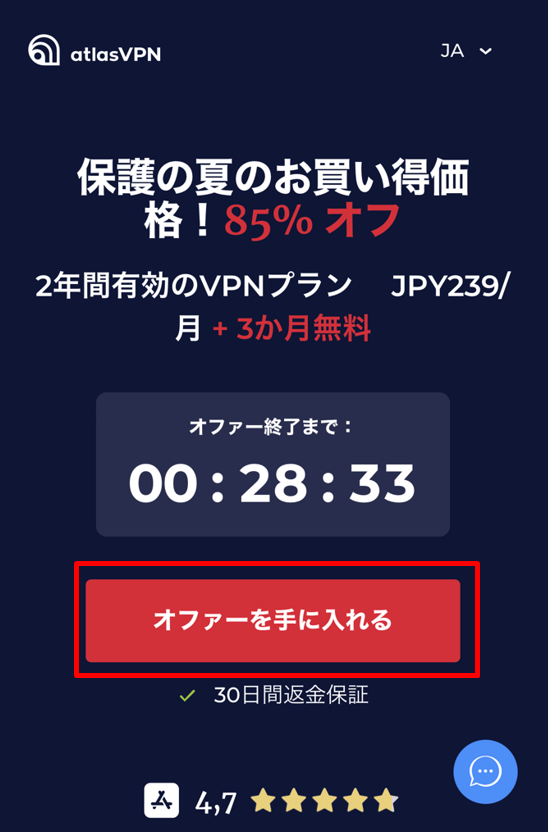
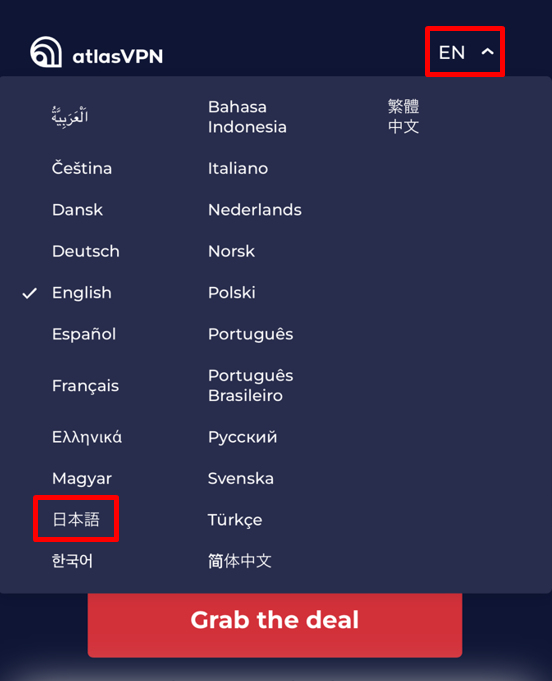
まず、Atlas VPN公式サイトにアクセスし、「オファーを手に入れる」をクリックしましょう。
\激安!30日間返金保証 /
スマホ画面
PC画面
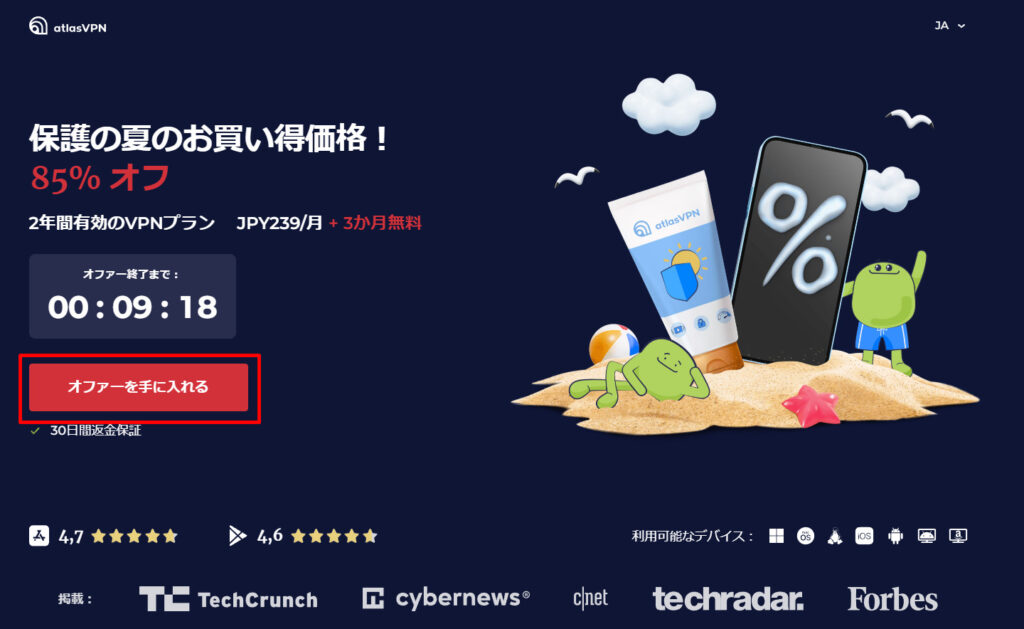
サイトが英語の場合は、右上の言語をタップし、「日本語」を選択してください。
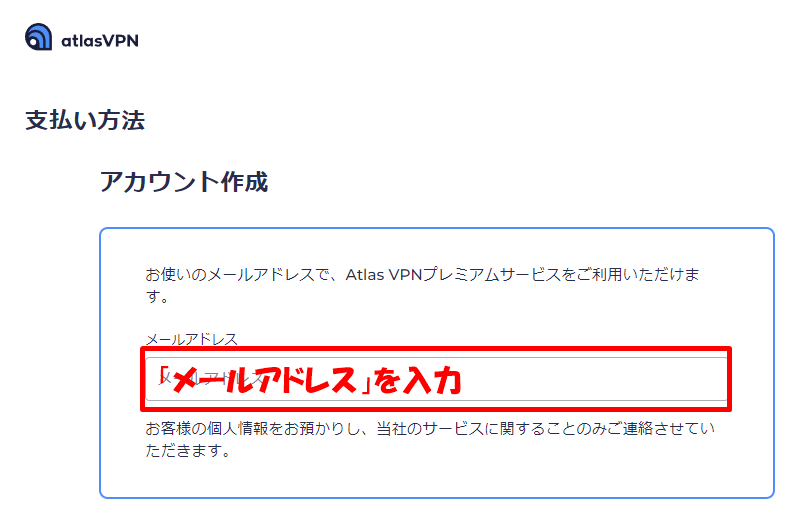
「メールアドレス」を入力し、アカウントを作成します。
「支払い方法」を選択し、「支払い情報」を入力したら、「購入完了」をクリックして決済しましょう。
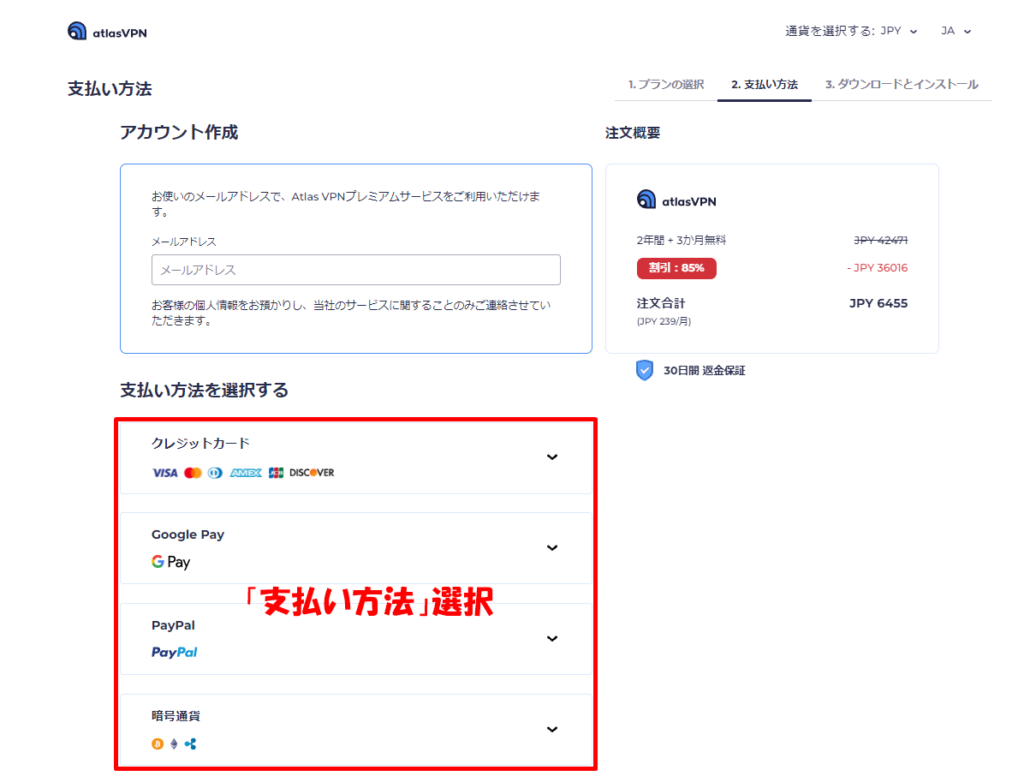
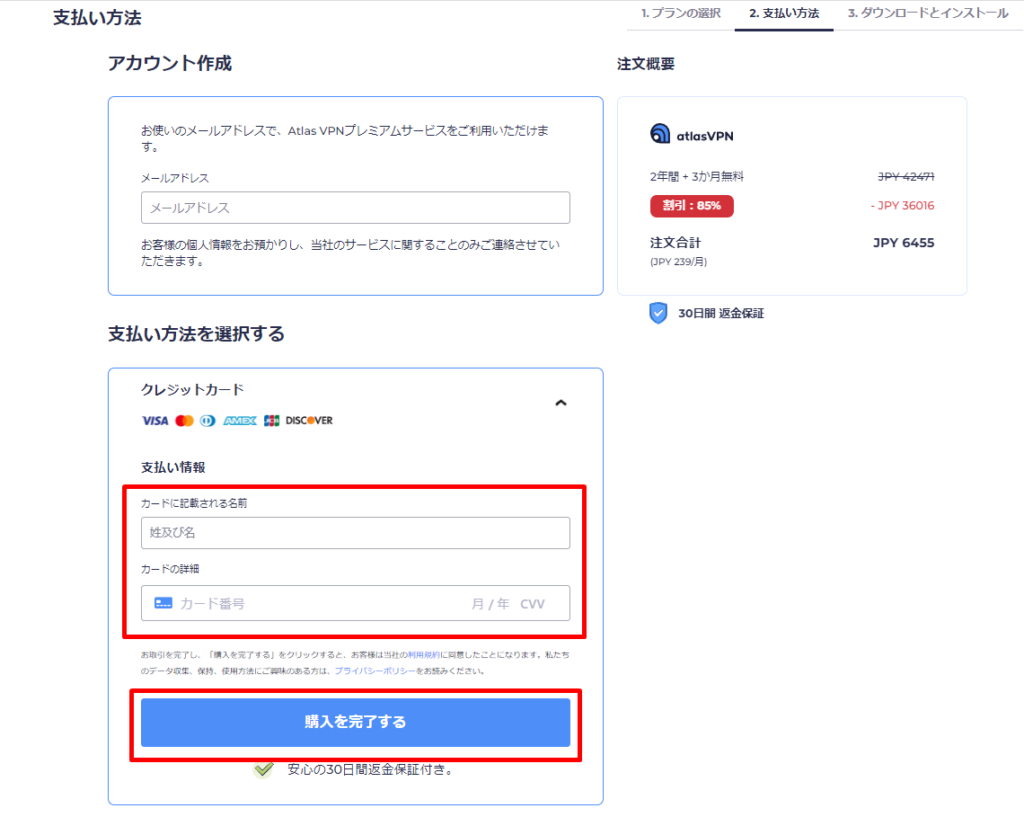
- Google Pay→「Google Pay」
- Paypal→「PayPal」
- 暗号通貨→「コイン支払いに進む」
以上で決済完了です。
購入完了後、専用アプリをダウンロードし、VPNに接続しましょう。
Sarfsharkの機能に不満があり解約した場合は、他社への乗り換えを検討しよう
本記事通り手続きを進めれば、必ず解約・返金できます。
私も同じ手順で返金してもらいました。
Sarfsharkの解約・返金手続きはアプリではできないので、公式サイトからカスタマーサポートに連絡をしましょう。
Sarfsharkの機能に不満があり解約した場合は、他のVPNサービスへの乗り換えを検討しましょう。
おすすめは下記の3社です。
- NordVPN
- ExpressVPN
- Atlas VPN
上記3社は30日返金保証期間があるので、通信速度やアプリ操作の確認ができます。
気軽に試してみましょう。
他のVPNサービスのスペックも知りたい方は下記の記事をご覧ください。
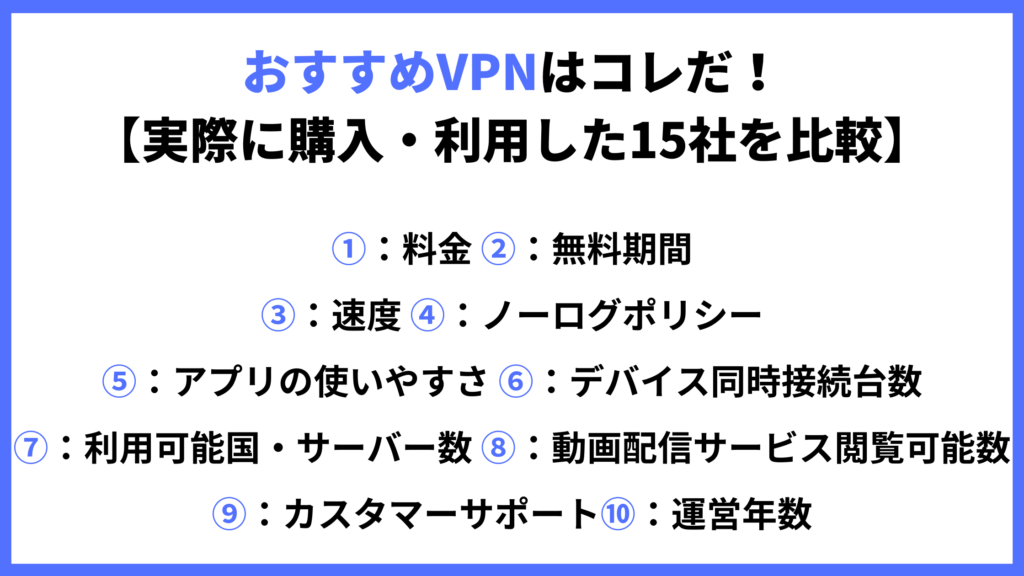
»おすすめVPNはコレだ!【実際に購入・利用した15社を比較】
Surfshark解約に関するよくある質問
- Surfsharkの解約方法を教えてください。
Surfsharkを解約するには、公式サイトにアクセスし、メールかライブチャットで手続きをします。詳細は下記の記事をご覧ください。
- Surfsharkを解約できません。
Surfsharkの解約はアプリではできません。公式サイトから手続きを行いましょう。その他の解約できない理由と対処法は下記の記事をご覧ください。
- Surfsharkを解約したのですが、返金されません。なぜでしょうか?
Surfshark購入時にApp StoreまたはiTunesから支払いを行うと返金対象外です。また、プリペイドカードやギフトカードで支払を行っても返金されません。
- Surfsharkの自動更新をオフにする方法を教えてください。
公式サイトにアクセスし、メールかライブチャットで手続きを行えます。
アプリからはできないので注意しましょう。
- Surfsharkを解約する際のメールは日本語でも大丈夫ですか?
はい、日本語で大丈夫です。日本語で送ると、日本語に翻訳されたメッセージが届きます。英語で送ると、英語のみのメッセージが届きます。
関連記事
-
 Surfshark Antivirusの口コミや安全性を調査!料金やメリットも解説
 -
【考えられる全ての対処法を紹介】Sarfsharkが繋がらないときの対処法
-
【完全版】Surfsharkの使い方まとめ【登録】【接続】【アプリ設定】【解約】【Amazonプライム】
-
【独自集計】Surfsharkの評判・サイト管理人の体験レビュー
-
Surfsharkの安全性:安心して利用できる5つの理由【安全に安く購入できる方法】
-
Surfsharkは遅いか他社VPNと速度を比較!遅い場合の対処法も紹介
-
【公式の見解】Surfsharkは中国で繋がる【中国での接続方法を解説】
-
【確実に安く購入できます】Surfsharkを最安値で購入する方法